Las actualizaciones de WordPress son esenciales: corrigen fallos de seguridad, mejoran el rendimiento y garantizan la compatibilidad con plugins/temas. Pero si no se preparan adecuadamente, también pueden provocar errores, lentitud... o un sitio no disponible. He aquí 10 sencillos reflejos que le ayudarán a actualizar su sitio sin sorpresas desagradables.

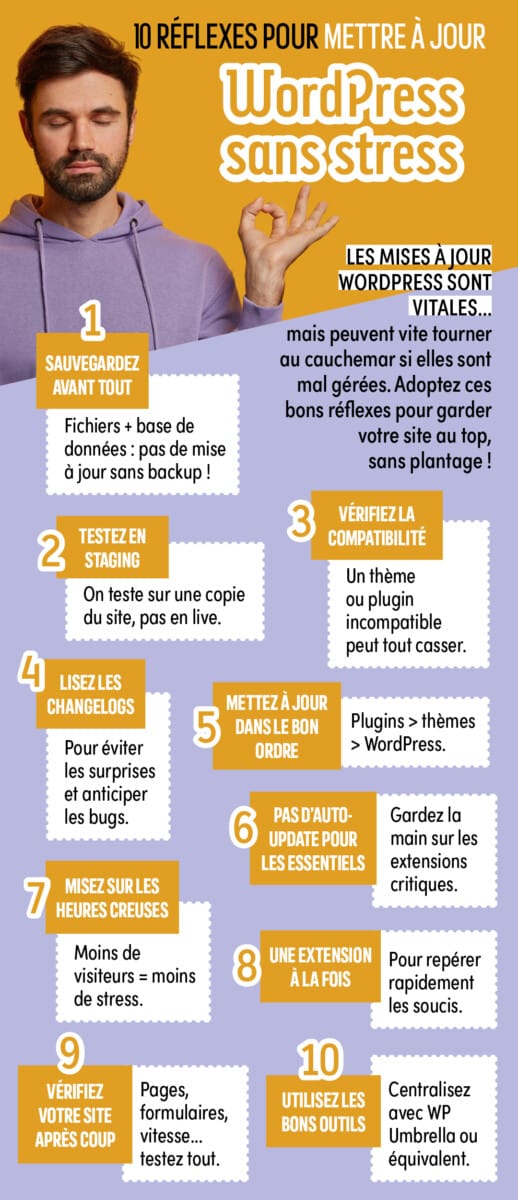
1. Retrocede primero
Archivos + base de datos ninguna actualización sin copia de seguridad completa.
También puede una prueba de restauración (incluso en un sitio pequeño) o al menos comprobar que la copia de seguridad contiene archivos :
- la base de datos
wp-contenido(temas, plugins, cargas)- el archivo
wp-config.php
2. Pruebas en fase de ensayo, no en producción
La regla de oro : probamos en una copia, no en el sitio en línea.
La puesta en escena permite detectar :
- Errores PHP/páginas blancas
- incompatibilidades de los plugins
- problemas de diseño (tema)
3. Comprobar compatibilidad (WordPress/PHP/plugins)
Antes de pulsar «Actualizar», compruebe :
- la versión de WordPress seleccionada
- la versión PHP del servidor
- plugins/temas «abandonados» (sin actualizar desde hace mucho tiempo)
👉 Un plugin no compatible puede romper el admin, un formulario o el checkout de WooCommerce.
4. Leer los registros de cambios
Las notas de la versión ayudan a anticipar :
- cambios importantes
- pérdidas por deterioro (funciones retiradas)
- Impactos de WooCommerce, editor, API, etc.
🎯 Prioridad Los grandes componentes: núcleo de WordPress, WooCommerce, plugin de caché, plugin de seguridad y el constructor (Elementor/Divi...).
5. Actualizar en el orden correcto
Orden recomendado (el más seguro en la mayoría de los casos) :
- Plugins
- Temas
- WordPress (núcleo)
¿Por qué? Porque muchos plugins se están actualizando para ser compatibles con la nueva versión de WordPress.
6. Evitar la actualización automática de los elementos esenciales
Las actualizaciones automáticas son prácticas... pero arriesgadas en :
- WooCommerce
- plugins de caché
- complementos de seguridad
- constructores
- cuestiones complejas
El compromiso adecuado: actualización automática para plugins pequeños y sencillos, validación manual para lo esencial.
7. Actualización en horas valle
Menos tráfico = menos impacto en caso de problema.
Para un sitio de comercio electrónico o de alto tráfico: informar al equipo/cliente y planificar una breve ventana de intervención.
8. Una extensión cada vez
Actualizar «todo a la vez» complica el diagnóstico.
Haciendo uno a uno, Si aparece un fallo, sabrá inmediatamente quién es el responsable.
Consejo: empiece por los plugins “secundarios” y termine por los más sensibles.
9. Compruebe su sitio después
Tras la actualización, compruebe al menos :
- inicio + 2-3 páginas clave
- menú + búsqueda
- formularios (contacto, presupuesto, boletín)
- inicio de sesión / área de miembros
- cesta/pago si es comercio electrónico
- rendimiento (tiempo de carga)
- errores en la consola (F12) si el frente complejo
10. Utilizar las herramientas adecuadas
Una herramienta centralizada de supervisión/actualización (por ejemplo, WP Umbrella o equivalente) puede proporcionar :
- supervisión (tiempo de actividad)
- gestión multisitio
- actualizar alertas
- información
- seguimiento de errores
👉 Ideal para gestionar varios sitios de clientes y reducir el riesgo de «actualizaciones olvidadas».
Un pequeño extra: el «plan B» que salva el día
Antes de cualquier actualización importante, asegúrese de tener :
- la copia de seguridad más reciente
- Acceso FTP/SFTP + base de datos
- una forma de desactivar un plug-in «rompedor» (cambiar el nombre de la carpeta del plug-in)