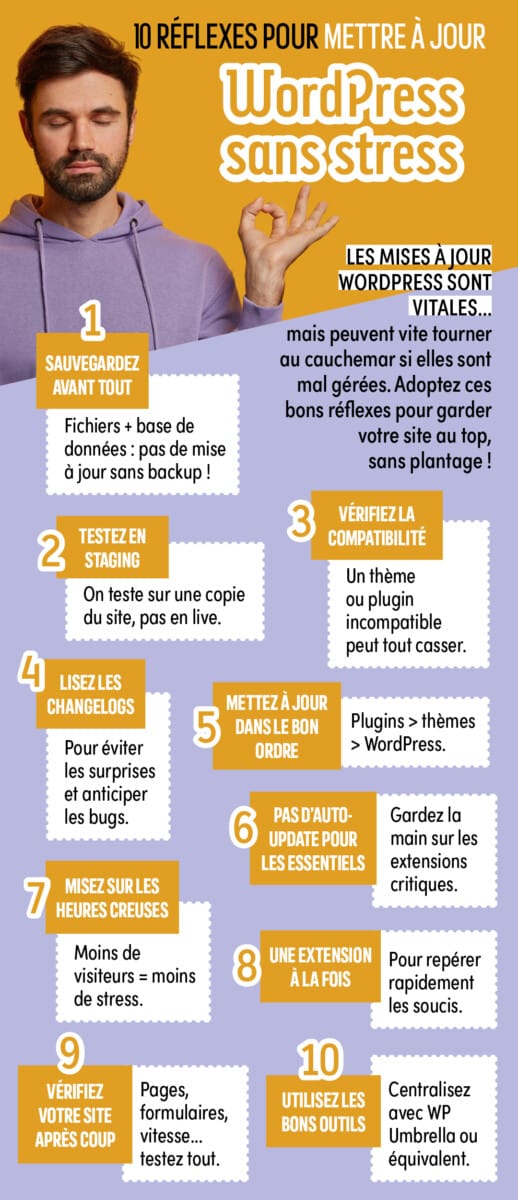
Les mises à jour WordPress sont indispensables : elles corrigent des failles de sécurité, améliorent les performances et assurent la compatibilité avec les plugins/thèmes. Mais mal préparées, elles peuvent aussi provoquer des erreurs, des lenteurs… ou un site indisponible. Voici 10 réflexes simples pour mettre à jour sereinement, sans mauvaise surprise.

1. Sauvegardez avant tout
Fichiers + base de données : pas de mise à jour sans sauvegarde complète.
Faites également un test de restauration (même sur un petit site) ou au minimum vérifiez que la sauvegarde contient bien :
- la base de données
wp-content(themes, plugins, uploads)- le fichier
wp-config.php
2. Testez en staging, pas en production
La règle d’or : on teste sur une copie, pas sur le site en ligne.
Un staging vous permet de détecter :
- erreurs PHP/pages blanches
- incompatibilités de plugins
- soucis de mise en page (thème)
3. Vérifiez la compatibilité (WordPress/PHP/plugins)
Avant de cliquer sur « Mettre à jour », contrôlez :
- la version WordPress ciblée
- la version PHP du serveur
- les plugins/thèmes « abandonnés » (pas mis à jour depuis longtemps)
👉 Un plugin non compatible peut casser l’admin, un formulaire, ou le checkout WooCommerce.
4. Lisez les changelogs
Les notes de version aident à anticiper :
- changements majeurs
- dépréciations (fonctions retirées)
- impacts WooCommerce, éditeur, API, etc.
🎯 Priorité : les gros composants comme WordPress core, WooCommerce, plug-in de cache, plug-in de sécurité et le builder (Elementor/Divi…).
5. Mettez à jour dans le bon ordre
Ordre recommandé (le plus sûr dans la plupart des cas) :
- Plugins
- Thèmes
- WordPress (core)
Pourquoi ? Parce que beaucoup de plugins se mettent à jour pour devenir compatibles avec la nouvelle version de WordPress.
6. Évitez l’auto-update pour les éléments essentiels
Les mises à jour automatiques sont pratiques… mais risquées sur :
- WooCommerce
- plugins de cache
- plugins de sécurité
- builders
- thèmes complexes
Le bon compromis : auto-update pour les petits plugins « simples », validation manuelle pour les essentiels.
7. Mettez à jour aux heures creuses
Moins de trafic = moins d’impact en cas de souci.
Pour un site e-commerce ou à fort trafic : informez l’équipe/le client et prévoyez une courte fenêtre d’intervention.
8. Une extension à la fois
Mettre à jour « tout d’un coup » complique le diagnostic.
En faisant une par une, si un bug appaapparaît,s savez immédiatement qui est responsable.
Astuce : commencez par les plugins “secondaires”, terminez par les plus sensibles.
9. Vérifiez votre site après coup
Après la mise à jour, contrôlez au minimum :
- accueil + 2-3 pages clés
- menu + recherche
- formulaires (contact, devis, newsletter)
- connexion / espace membre
- panier/paiement si e-commerce
- performances (temps de chargement)
- erreurs dans la console (F12) si front complexe
10. Utilisez les bons outils
Un outil de supervision/mise à jour centralisée (ex : WP Umbrella ou équivalent) peut apporter :
- monitoring (uptime)
- gestion multisite
- alertes de mises à jour
- reporting
- suivi des erreurs
👉 Idéal pour gérer plusieurs sites clients et réduire le risque de « mises à jour oubliées ».
Petit plus : le « plan B » qui sauve
Avant toute mise à jour importante, gardez sous la main :
- la sauvegarde la plus récente
- l’accès FTP/SFTP + base de données
- un moyen de désactiver un plug-in « cassant » (renommer le dossier du plug-in)