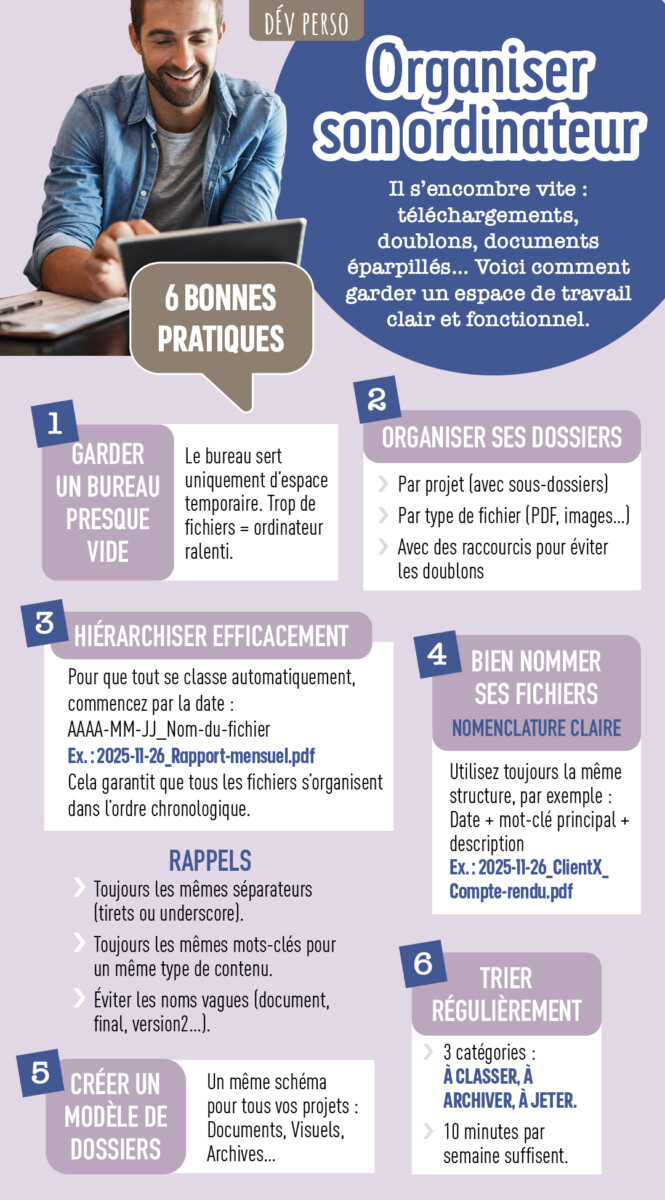
Votre ordinateur est un outil du quotidien… mais aussi un terrain de jeu idéal pour le désordre numérique : fichiers enregistrés à la hâte, téléchargements en pagaille, documents en doublon… Résultat : on perd du temps, on s’énerve, et l’ordinateur finit par ralentir. Voici les bonnes pratiques pour un ordinateur clair, efficace et rapide.

Le conseil n°1 : votre bureau doit rester presque entièrement vide.
Plus qu’un espace de rangement, il doit servir uniquement de zone temporaire, pour les fichiers en attente d’être classés. Un bureau encombré ralentit l’ordinateur et augmente considérablement le temps de recherche.
1 – Organiser ses dossiers intelligemment
Trois méthodes simples et efficaces :
✔️ Classer par projet
Idéal si vous gérez des missions, des dossiers ou des activités distinctes.
➡️ Créez un dossier par projet, puis des sous-dossiers : documents, visuels, devis, livrables…
✔️ Classer par type de fichiers
Parfait si certains fichiers concernent plusieurs projets.
➡️ Exemples : Images, PDF, Tableurs, Documents Word.
✔️ Utiliser les raccourcis (alias)
Un raccourci permet de retrouver un fichier dans plusieurs lieux… sans le dupliquer.
➡️ Pratique pour créer des « ponts » entre vos dossiers.
2 – Hiérarchiser efficacement
Une bonne hiérarchisation permet de retrouver facilement ses fichiers et d’éviter le désordre qui s’installe au fil des semaines. La méthode la plus fiable repose sur un classement chronologique, car elle exploite la capacité naturelle de l’ordinateur à trier automatiquement selon l’ordre alphabétique… qui devient logique si les noms commencent par la date.
✔️ Pourquoi commencer par la date ?
Parce qu’un ordinateur classe toujours les éléments du plus petit au plus grand (ordre alphabétique ou numérique).
En utilisant le format AAAA-MM-JJ, tu garantis un classement automatique du plus ancien au plus récent.
Exemples :
- 2024-12-15
- 2025-01-03
- 2025-11-26
Ce format est idéal pour :
- suivre l’évolution d’un projet,
- retrouver facilement la bonne version d’un fichier,
- faire le ménage en supprimant les documents obsolètes.
✔️ Quel format utiliser ?
Toujours le même :
➡️ AAAA-MM-JJ
Tu peux ajouter l’heure si tu as beaucoup de versions :
➡️ AAAA-MM-JJ_HHhMM
Exemple complet :
2025-11-26_10h30_Rapport-mensuel.docx
✔️ Où intégrer la date ?
Au tout début du nom de fichier, jamais à la fin.
Cela garantit un tri immédiat et une vue chronologique cohérente.
✔️ Dans quel cas ne pas utiliser la date ?
Lorsque le document est intemporel :
- un modèle,
- une notice,
- un document administratif permanent,
- un dossier « Photos » organisé par événements (où d’autres logiques priment).
Dans ces cas, on classe par catégorie et non par date.
3 – Bien nommer ses fichiers
Nommer correctement ses fichiers évite les doublons, facilite les recherches et crée une cohérence durable. Une bonne nomenclature repose sur trois piliers : un ordre logique, des mots-clés clairs et une structure identique sur toute la durée d’utilisation.
✔️ Une nomenclature simple, stable et systématique
Définis une structure fixe et réutilisable. Exemple recommandé :
DATE + MOT-CLÉ PRINCIPAL + DESCRIPTION
Exemple :
- 2025-09-12_ClientX_Compte-rendu-reunion.pdf
✔️ Les règles d’or pour bien nommer ses fichiers
1. Toujours utiliser les mêmes séparateurs
Les plus pratiques :
- _ (underscore)
- – (tiret)
Évite les espaces qui peuvent poser problème sur certains systèmes.
2. Choisir des mots-clés cohérents
Le mot-clé principal sert à identifier :
- un projet (ClientX, ProjetAlpha…)
- une catégorie (Facture, Administratif, Devis…)
- un usage (Reunion, Rapport, Photos…)
⚠️ Utilise toujours les mêmes mots :
Ex. : toujours « Reunion », pas une fois « Réunion », une fois « Meeting », une fois « Rdv ».
3. Ajouter une description brève mais utile
Quelques exemples :
- Compte-rendu
- Synthese
4. Éviter les pièges classiques
- noms vagues : document.pdf, final.docx, version2.doc
- caractères spéciaux : / \ * # @ ? !
- intitulés trop longs : ils deviennent illisibles
- dates à la fin : empêchent le tri automatique
- accents : parfois mal lus par certains systèmes
5. Vérifier la cohérence globale
Une bonne nomenclature se reconnaît à ceci :
- tous les fichiers similaires ont des noms similaires,
- le tri se fait sans effort,
- les doublons se repèrent immédiatement.
✔️ Exemple de nomenclature prête à l’emploi
Tu peux utiliser ce modèle universel :
AAAA-MM-JJ_MotCléPrincipal_Description
Exemples :
- 2025-02-03_Admin_Dossier-Assurance
- 2025-06-14_ProjetAlpha_Compte-rendu-V1
4 – Créer des modèles d’organisation
Gagnez du temps en établissant un modèle de dossier standard.
Par exemple, chaque nouveau projet comporte automatiquement :
- 01_Admin
- 02_Documents
- 03_Visuels
- 04_Livrables
- 05_Archives
En plus d’être clair, c’est rassurant : vous ne réfléchissez plus à comment organiser, juste à ranger.
5 – Utiliser les sous-dossiers avec pertinence
Pas besoin d’en abuser, mais ils peuvent faire une vraie différence.
Exemples utiles :
- Factures
- Recommandations
- Textes
- Contrats
- Photos
L’objectif : clarifier, pas compliquer.
6 – Trier régulièrement
Prévoyez trois zones de tri faciles à gérer :
📌 À classer
Pour les fichiers récents, à organiser bientôt.
📌 À archiver
Pour les documents utiles mais plus actifs.
➡️ À conserver pour mémoire ou pour de futurs projets.
📌 À jeter
Parce qu’un ordinateur allégé, c’est un esprit allégé.
Astuce
Programmez un rituel de tri : 10 minutes chaque vendredi ou en fin de mois.
Comme pour un bureau physique, un peu chaque semaine vaut mieux qu’un grand ménage annuel !