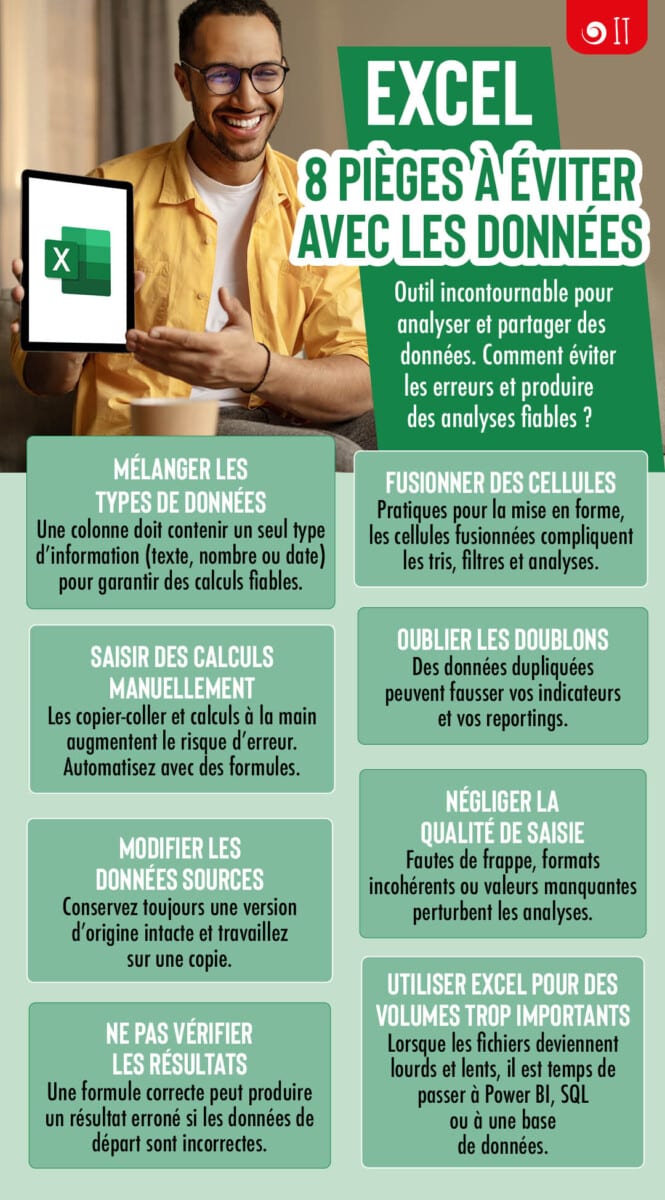
Excel es una herramienta imprescindible para organizar, analizar y compartir datos. Sin embargo, pequeños errores de estructura, de introducción de datos o de cálculo pueden dar lugar a resultados inexactos y a decisiones inadecuadas. Descubre ocho errores habituales, sus consecuencias y las buenas prácticas para evitarlos.

1. Mezclar tipos de datos
El problema
Una columna de Excel puede contener números, texto, fechas o celdas vacías. Cuando se mezclan varios tipos de datos, es posible que Excel no interprete correctamente la información.
Esto ocurre, sobre todo, cuando los números se registran como texto, las fechas se introducen en distintos formatos o se añaden unidades directamente a los valores.
Ejemplo: una columna de ventas
| Producto | Importe embargado |
|---|---|
| Ordenador | 1200 |
| Pantalla | 350 € |
| Teclado | 80 |
| Ratón | Sin datos |
El valor 350 € puede interpretarse como texto, dependiendo de cómo se haya introducido. La fórmula =SUMA(B2:B5) corre entonces el riesgo de excluir esa cantidad.
Las buenas prácticas
- Mantener un tipo de datos coherente en cada columna.
- Introducir los importes en formato numérico y aplicar el formato monetario con Excel.
- Reservar una columna específica para comentarios, unidades o estados.
- Comprueba el tipo de los valores importados antes de realizar cualquier análisis.
2. Fusionar celdas
El problema
La fusión de varias celdas permite crear una presentación visual atractiva, pero resulta problemática cuando esta operación se lleva a cabo en una tabla de datos.
Las celdas fusionadas pueden impedir la clasificación y complicar el uso de filtros, tablas dinámicas y procesos automatizados.
Ejemplo: un seguimiento comercial mal estructurado
| Región | Comercial | Ventas |
|---|---|---|
| Norte | Alice | 2 500 € |
| ↳ célula fusionada | Karim | 1 800 € |
| Sur | Sophie | 3 100 € |
| ↳ célula fusionada | Marc | 2 200 € |
Si las celdas «Norte» y «Sur» se fusionan verticalmente, cada fila deja de tener un valor regional independiente.
Las buenas prácticas
- Nunca fusiones las celdas del rango de datos que se va a analizar.
- Repite la información necesaria en cada línea.
- Utilizar las tablas estructuradas de Excel con
Ctrl + T. - Reservar las fusiones para los títulos o las presentaciones externas a los datos.
3. Introducir cálculos manualmente
El problema
Hacer los cálculos a mano y luego introducir los resultados en Excel aumenta el riesgo de cometer errores. Una cantidad calculada manualmente no se actualiza automáticamente cuando cambia un valor.
Las buenas prácticas
- Utiliza fórmulas en lugar de resultados introducidos manualmente.
- Es preferible utilizar referencias a celdas en lugar de constantes que se repiten.
- Utilizar referencias estructuradas en las hojas de cálculo de Excel.
- Protege, si es necesario, las celdas que contengan fórmulas.
4. Olvidarse de los duplicados
El problema
Los duplicados suelen aparecer tras varias importaciones de archivos, operaciones de copiar y pegar o fusiones de bases de datos. Pueden provocar una sobreestimación de la facturación, los clientes o el número de transacciones.
Ejemplo: pedidos duplicados
| N.º de pedido | Cliente | Importe |
|---|---|---|
| CMD001 | Martin | 150 € |
| CMD002 | Durand | 300 € |
| CMD002 | Durand | 300 € |
| CMD003 | Leroy | 200 € |
El total calculado sin comprobación asciende a 950 €, mientras que el importe de los pedidos individuales es de 650 €.
Las buenas prácticas
- Identificar una clave única, como un número de pedido.
- Comprueba si hay duplicados antes de consolidar varios archivos.
- Utiliza la función Datos → Eliminar duplicados tras la comprobación.
- Es preferible señalar los duplicados en lugar de eliminarlos inmediatamente.
Fórmula de detección, en D2:
=SI(CONTE.SI($A$2:A2;A2)>1;"Duplicado";"Único")5. Modificar los datos de origen
El problema
Corregir, eliminar o sustituir datos directamente en un archivo original puede impedir la verificación de los resultados y la reconstrucción de los procesos realizados.
Esto se vuelve especialmente problemático cuando varias personas trabajan con los mismos datos.
Ejemplo: una exportación de ventas
Un archivo contiene las ventas brutas del mes. Para preparar un informe, una persona elimina algunas líneas, sustituye los valores que faltan y corrige los importes directamente en ese archivo.
En ese caso, resulta difícil distinguir los datos recibidos de las modificaciones realizadas.
Las buenas prácticas
- Conservar los datos originales sin modificarlos.
- Crear una copia de trabajo o una consulta de Power Query.
- Documentar las operaciones de limpieza.
- Identificar claramente las versiones de los archivos.
- Separar los datos brutos, los datos preparados y los resultados.
6. Descuidar la calidad de la transcripción
El problema
Los errores tipográficos, las celdas vacías, los espacios innecesarios o las diferentes denominaciones para una misma información pueden alterar los análisis.
Por ejemplo, «París», «PARÍS» y «París» seguido de un espacio pueden, en ocasiones, dar lugar a grupos distintos en determinados procesos de tratamiento.
Ejemplo: una base de clientes
| Cliente | Ciudad | Estado |
|---|---|---|
| Martin | París | Activos |
| Durand | París con un espacio al final | activo |
| Leroy | Lyon | Activo |
| Pequeño | Sin datos | Activos |
Las buenas prácticas
- Utilizar la validación de datos con listas desplegables.
- Definir los campos obligatorios.
- Unificar los textos.
- Comprobar los valores que faltan.
- Resaltar las anomalías con el formato condicional.
Fórmula para eliminar los espacios innecesarios:
=SUPPRESPACE(B2)Fórmula para armonizar el uso de mayúsculas y minúsculas:
=MAYÚSCULA(ESPACIO ANULADO(B2))7. No comprobar los resultados
El problema
Una fórmula puede ser sintácticamente correcta y, sin embargo, devolver un resultado erróneo porque utiliza un rango incompleto, datos erróneos o referencias inadecuadas.
Por lo tanto, el hecho de que Excel no muestre ningún mensaje de error no garantiza la fiabilidad de un resultado.
Ejemplo: un total incompleto
| Producto | Ventas |
|---|---|
| A | 500 € |
| B | 750 € |
| C | 300 € |
| D | 450 € |
Una fórmula =SUMA(B2:B4) devuelve 1 550 €, cuando el total correcto es 2 000 €.
Las buenas prácticas
- Comprueba los rangos utilizados en las fórmulas.
- Comparar los resultados con un total de control independiente.
- Comprobar si hay variaciones inusuales.
- Utilizar indicadores de alerta.
- Comprueba los valores en la fuente cuando se produzca una discrepancia.
Fórmula de control:
=SI(B7=B8;"OK";"Se ha detectado una discrepancia")8. Utilizar Excel para volúmenes demasiado grandes
El problema
Excel puede contener hasta 1 048 576 filas por hoja, pero eso no significa que todos los análisis realizados con grandes volúmenes vayan a dar buenos resultados.
Numerosas fórmulas complejas, tablas dinámicas de gran tamaño, enlaces externos o un formato excesivo pueden ralentizar los archivos mucho antes de alcanzar ese límite.
Las buenas prácticas
- Evita las fórmulas innecesarias aplicadas a columnas enteras.
- Evita el uso excesivo de formato.
- Utilizar Power Query para preparar y transformar los datos.
- Utilizar el modelo de datos o Power Pivot cuando sea adecuado.
- Considera la posibilidad de utilizar SQL, una base de datos o Power BI para procesamientos más voluminosos y recurrentes.