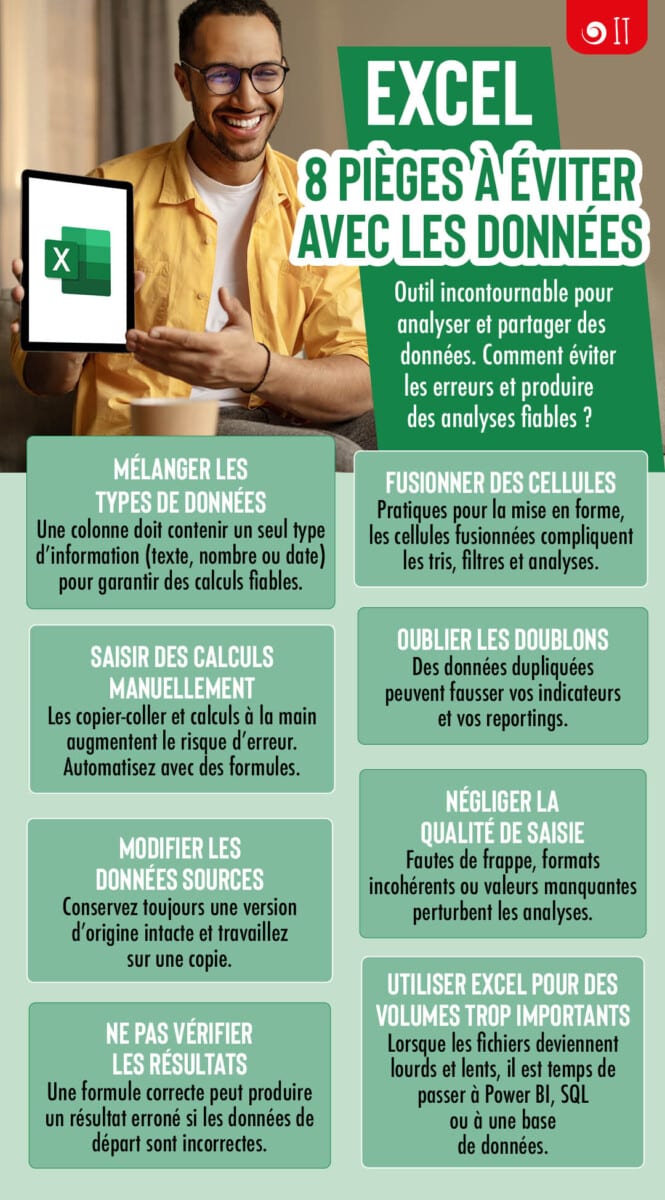
Excel is een onmisbaar hulpmiddel voor het ordenen, analyseren en delen van gegevens. Maar kleine fouten in de structuur, bij het invoeren of bij het rekenen kunnen leiden tot onjuiste resultaten en verkeerde beslissingen. Ontdek 8 veelvoorkomende valkuilen, de gevolgen ervan en de beste werkwijzen om ze te vermijden.

1. Verschillende soorten gegevens door elkaar halen
Het probleem
Een Excel-kolom kan getallen, tekst, datums of lege cellen bevatten. Wanneer er verschillende typen door elkaar staan, bestaat het risico dat Excel de informatie niet correct interpreteert.
Dit is met name het geval wanneer getallen als tekst worden opgeslagen, datums in verschillende formaten worden ingevoerd of eenheden rechtstreeks aan de waarden worden toegevoegd.
Voorbeeld: een kolom met verkoopcijfers
| Product | Inbeslaggenomen bedrag |
|---|---|
| Computer | 1200 |
| Scherm | 350 € |
| Toetsenbord | 80 |
| Muis | Niet opgegeven |
De waarde 350 € kan, afhankelijk van de manier waarop deze is ingevoerd, als tekst worden geïnterpreteerd. De formule =SOM(B2:B5) loopt dan het risico dat dit bedrag wordt uitgesloten.
Beste praktijken
- Zorg ervoor dat het gegevenstype per kolom consistent is.
- Voer de bedragen in cijfers in en pas de valuta-opmaak toe in Excel.
- Een kolom reserveren voor opmerkingen, eenheden of statussen.
- Controleer het type van de geïmporteerde waarden voordat u met de analyse begint.
2. Cellen samenvoegen
Het probleem
Door meerdere cellen samen te voegen ontstaat een aantrekkelijke visuele weergave, maar dit levert problemen op wanneer deze bewerking in een gegevenstabel wordt uitgevoerd.
Samengevoegde cellen kunnen het sorteren bemoeilijken en het gebruik van filters, draaitabellen en geautomatiseerde verwerkingen bemoeilijken.
Voorbeeld: een slecht gestructureerde commerciële opvolging
| Regio | Commercieel | Verkoop |
|---|---|---|
| Noord | Alice | 2 500 € |
| ↳ gefuseerde cel | Karim | 1 800 € |
| Zuid | Sophie | 3 100 € |
| ↳ gefuseerde cel | Marc | 2 200 € |
Als de cellen «Noord» en «Zuid» verticaal worden samengevoegd, heeft elke rij niet langer een onafhankelijke regio-waarde.
Beste praktijken
- Voeg nooit cellen samen in het te analyseren gegevensbereik.
- Herhaal de benodigde informatie op elke regel.
- Gestructureerde Excel-tabellen gebruiken met
Ctrl + T. - Beperk fusies tot titels of presentaties die losstaan van de gegevens.
3. Berekeningen handmatig invoeren
Het probleem
Als je berekeningen met de hand uitvoert en de resultaten vervolgens in Excel invoert, neemt de kans op fouten toe. Een handmatig berekend bedrag wordt niet automatisch bijgewerkt wanneer een waarde verandert.
Beste praktijken
- Gebruik formules in plaats van ingevoerde resultaten.
- Geef de voorkeur aan celverwijzingen boven herhaalde constanten.
- Gestructureerde verwijzingen gebruiken in Excel-tabellen.
- Bescherm, indien nodig, de cellen die formules bevatten.
4. Dubbele items negeren
Het probleem
Dubbele records ontstaan vaak na meerdere bestandsimporten, kopieer- en plakacties of het samenvoegen van databases. Ze kunnen leiden tot een te hoge schatting van de omzet, het aantal klanten of het aantal transacties.
Voorbeeld: dubbele bestellingen
| Bestelnummer | Klant | Bedrag |
|---|---|---|
| CMD001 | Martin | 150 € |
| CMD002 | Durand | 300 € |
| CMD002 | Durand | 300 € |
| CMD003 | Leroy | 200 € |
Het zonder controle berekende totaal bedraagt 950 €, terwijl het bedrag van de afzonderlijke bestellingen 650 € bedraagt.
Beste praktijken
- Een uniek identificatienummer vaststellen, zoals een bestelnummer.
- Controleer op dubbele bestanden voordat je meerdere bestanden samenvoegt.
- Gebruik de functie Gegevens → Dubbele records verwijderen na controle.
- Geef de voorkeur aan het melden van dubbele vermeldingen boven het onmiddellijk verwijderen ervan.
Detectieformule, in D2:
=ALS(AANTAL.ALS($A$2:A2;A2)>1;"Duplicaat";"Uniek")5. De brongegevens wijzigen
Het probleem
Het corrigeren, verwijderen of vervangen van gegevens rechtstreeks in een bronbestand kan het onmogelijk maken om de resultaten te controleren en de uitgevoerde bewerkingen te reconstrueren.
Dit wordt vooral problematisch wanneer meerdere mensen aan dezelfde gegevens werken.
Voorbeeld: een export van verkoopgegevens
Een bestand bevat de bruto-omzet van de maand. Om een rapport op te stellen, verwijdert iemand bepaalde rijen, vult ontbrekende waarden aan en corrigeert bedragen rechtstreeks in dit bestand.
Het wordt dan moeilijk om onderscheid te maken tussen de ontvangen gegevens en de aangebrachte wijzigingen.
Beste praktijken
- De brongegevens ongewijzigd behouden.
- Maak een werkkopie of een Power Query-query aan.
- De schoonmaakwerkzaamheden vastleggen.
- Geef duidelijk aan welke versie van de bestanden het betreft.
- Maak een onderscheid tussen de ruwe gegevens, de bewerkte gegevens en de resultaten.
6. De kwaliteit van de invoer verwaarlozen
Het probleem
Typefouten, lege cellen, overbodige spaties of verschillende formuleringen voor dezelfde informatie kunnen de analyses verstoren.
Zo kunnen bijvoorbeeld «Parijs», «PARIS» en «Parijs» gevolgd door een spatie in bepaalde verwerkingen soms afzonderlijke groepen vormen.
Voorbeeld: een klantenbestand
| Klant | Stad | Toestand |
|---|---|---|
| Martin | Parijs | Activa |
| Durand | Parijs met een spatie aan het einde | actief |
| Leroy | Lyon | Actiff |
| Klein | Niet opgegeven | Activa |
Beste praktijken
- Gebruik gegevensvalidatie met vervolgkeuzelijsten.
- De verplichte velden instellen.
- De bewoordingen uniform maken.
- Controleer of er geen waarden ontbreken.
- Afwijkingen markeren met voorwaardelijke opmaak.
Formule om overbodige spaties te verwijderen:
=SUPPRESPACE(B2)Formule om de hoofdletters en kleine letters op elkaar af te stemmen:
=HOOFDLETTER(SPATIEVERWIJDEREN(B2))7. De resultaten niet controleren
Het probleem
Een formule kan syntactisch correct zijn en toch een onjuist resultaat opleveren omdat er gebruik wordt gemaakt van een onvolledig bereik, onjuiste gegevens of onjuiste verwijzingen.
Het ontbreken van een foutmelding in Excel is dus geen garantie voor de betrouwbaarheid van een resultaat.
Voorbeeld: een onvolledig totaal
| Product | Verkoop |
|---|---|
| A | 500 € |
| B | 750 € |
| C | 300 € |
| D | 450 € |
Een formule =SOM(B2:B4) geeft 1.550 € weer, terwijl het juiste totaal 2.000 € is.
Beste praktijken
- Controleer welke reeksen in de formules worden gebruikt.
- Vergelijk de resultaten met een onafhankelijk controletotaal.
- Controleer op ongebruikelijke afwijkingen.
- Gebruik waarschuwingsindicatoren.
- Controleer de waarden bij de bron wanneer er een afwijking optreedt.
Controleformule:
=ALS(B7=B8;"OK";"Afwijking gedetecteerd")8. Excel gebruiken voor te grote hoeveelheden
Het probleem
Excel kan tot 1.048.576 rijen per werkblad bevatten, maar dat betekent niet dat alle analyses die op grote hoeveelheden gegevens worden uitgevoerd, goed zullen presteren.
Talrijke complexe formules, omvangrijke dynamische kruistabellen, externe koppelingen of overmatige opmaak kunnen bestanden al ver vóór deze limiet vertragen.
Beste praktijken
- Vermijd onnodige formules die op hele kolommen worden toegepast.
- Vermijd overmatige opmaak.
- Gebruik Power Query om de gegevens voor te bereiden en te transformeren.
- Gebruik het gegevensmodel of Power Pivot wanneer dat geschikt is.
- Overweeg SQL, een database of Power BI voor grotere en terugkerende verwerkingen.