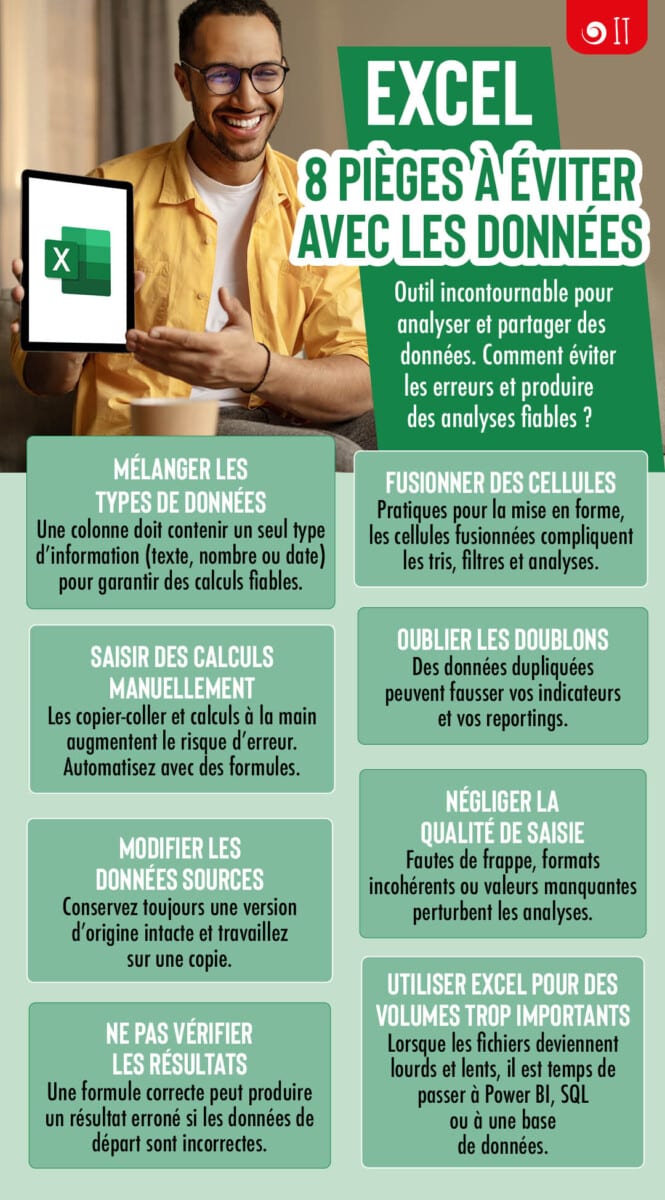
Excel est un outil incontournable pour organiser, analyser et partager des données. Mais de petites erreurs de structure, de saisie ou de calcul peuvent entraîner des résultats inexacts et des décisions inadaptées. Découvrez 8 pièges fréquents, leurs conséquences et les bonnes pratiques pour les éviter.

1. Mélanger les types de données
Le problème
Une colonne Excel peut contenir des nombres, du texte, des dates ou des cellules vides. Lorsque plusieurs types sont mélangés, Excel risque de ne pas interpréter correctement les informations.
C’est notamment le cas lorsque des nombres sont enregistrés comme du texte, que des dates sont saisies sous différents formats ou que des unités sont ajoutées directement aux valeurs.
Exemple : une colonne de ventes
| Produit | Montant saisi |
|---|---|
| Ordinateur | 1200 |
| Écran | 350 € |
| Clavier | 80 |
| Souris | Non renseigné |
La valeur 350 € peut être interprétée comme du texte selon la manière dont elle a été saisie. La formule =SOMME(B2:B5) risque alors d’exclure ce montant.
Les bonnes pratiques
- Conserver un type de données cohérent par colonne.
- Saisir les montants sous forme numérique et appliquer le format monétaire avec Excel.
- Réserver une colonne spécifique aux commentaires, unités ou statuts.
- Vérifier le type des valeurs importées avant toute analyse.
2. Fusionner des cellules
Le problème
Fusionner plusieurs cellules permet de créer une présentation visuelle agréable, mais devient problématique lorsque cette opération est réalisée au sein d’un tableau de données.
Les cellules fusionnées peuvent empêcher les tris et compliquer les filtres, les tableaux croisés dynamiques et les traitements automatisés.
Exemple : un suivi commercial mal structuré
| Région | Commercial | Ventes |
|---|---|---|
| Nord | Alice | 2 500 € |
| ↳ cellule fusionnée | Karim | 1 800 € |
| Sud | Sophie | 3 100 € |
| ↳ cellule fusionnée | Marc | 2 200 € |
Si les cellules « Nord » et « Sud » sont fusionnées verticalement, chaque ligne ne possède plus une valeur de région indépendante.
Les bonnes pratiques
- Ne jamais fusionner les cellules dans la plage de données à analyser.
- Répéter les informations nécessaires sur chaque ligne.
- Utiliser les tableaux structurés Excel avec
Ctrl + T. - Réserver les fusions aux titres ou aux présentations extérieures aux données.
3. Saisir des calculs manuellement
Le problème
Effectuer des calculs à la main, puis reporter les résultats dans Excel, multiplie les risques d’erreur. Un montant calculé manuellement ne se met pas automatiquement à jour lorsqu’une valeur change.
Les bonnes pratiques
- Utiliser des formules plutôt que des résultats saisis.
- Privilégier les références de cellules aux constantes répétées.
- Utiliser les références structurées dans les tableaux Excel.
- Protéger, si nécessaire, les cellules contenant des formules.
4. Oublier les doublons
Le problème
Les doublons apparaissent souvent après plusieurs imports de fichiers, des copier-coller ou des regroupements de bases de données. Ils peuvent provoquer une surestimation du chiffre d’affaires, des clients ou du nombre de transactions.
Exemple : des commandes dupliquées
| N° commande | Client | Montant |
|---|---|---|
| CMD001 | Martin | 150 € |
| CMD002 | Durand | 300 € |
| CMD002 | Durand | 300 € |
| CMD003 | Leroy | 200 € |
Le total calculé sans contrôle atteint 950 €, alors que le montant des commandes uniques est de 650 €.
Les bonnes pratiques
- Identifier une clé unique, comme un numéro de commande.
- Vérifier les doublons avant de consolider plusieurs fichiers.
- Utiliser la fonctionnalité Données → Supprimer les doublons après vérification.
- Préférer le signalement des doublons à leur suppression immédiate.
Formule de détection, en D2 :
=SI(NB.SI($A$2:A2;A2)>1;"Doublon";"Unique")5. Modifier les données sources
Le problème
Corriger, supprimer ou remplacer des données directement dans un fichier d’origine peut rendre impossible la vérification des résultats et la reconstitution des traitements réalisés.
Cela devient particulièrement problématique lorsque plusieurs personnes travaillent sur les mêmes données.
Exemple : un export de ventes
Un fichier contient les ventes brutes du mois. Pour préparer un reporting, une personne supprime certaines lignes, remplace les valeurs manquantes et corrige des montants directement dans ce fichier.
Il devient alors difficile de distinguer les données reçues des modifications apportées.
Les bonnes pratiques
- Conserver les données sources sans modification.
- Créer une copie de travail ou une requête Power Query.
- Documenter les opérations de nettoyage.
- Identifier clairement les versions des fichiers.
- Séparer les données brutes, les données préparées et les résultats.
6. Négliger la qualité de saisie
Le problème
Des fautes de frappe, des cellules vides, des espaces superflus ou des libellés différents pour une même information peuvent perturber les analyses.
Par exemple, « Paris », « PARIS » et « Paris » suivi d’un espace peuvent parfois créer des groupes distincts dans certains traitements.
Exemple : une base clients
| Client | Ville | Statut |
|---|---|---|
| Martin | Paris | Actif |
| Durand | Paris avec espace final | actif |
| Leroy | Lyon | Actiff |
| Petit | Non renseignée | Actif |
Les bonnes pratiques
- Utiliser la validation des données avec des listes déroulantes.
- Définir les champs obligatoires.
- Uniformiser les libellés.
- Contrôler les valeurs manquantes.
- Mettre en évidence les anomalies avec la mise en forme conditionnelle.
Formule pour supprimer les espaces inutiles :
=SUPPRESPACE(B2)Formule pour harmoniser la casse :
=MAJUSCULE(SUPPRESPACE(B2))7. Ne pas vérifier les résultats
Le problème
Une formule peut être syntaxiquement correcte et renvoyer un résultat faux parce qu’elle utilise une plage incomplète, des données erronées ou des références inadaptées.
L’absence de message d’erreur Excel ne garantit donc pas la fiabilité d’un résultat.
Exemple : un total incomplet
| Produit | Ventes |
|---|---|
| A | 500 € |
| B | 750 € |
| C | 300 € |
| D | 450 € |
Une formule =SOMME(B2:B4) retourne 1 550 €, alors que le total correct est 2 000 €.
Les bonnes pratiques
- Vérifier les plages utilisées dans les formules.
- Comparer les résultats avec un total de contrôle indépendant.
- Contrôler les variations inhabituelles.
- Utiliser des indicateurs d’alerte.
- Vérifier les valeurs à la source lorsqu’un écart apparaît.
Formule de contrôle :
=SI(B7=B8;"OK";"Écart détecté")8. Utiliser Excel pour des volumes trop importants
Le problème
Excel peut contenir jusqu’à 1 048 576 lignes par feuille, mais cela ne signifie pas que toutes les analyses réalisées sur de gros volumes seront performantes.
De nombreuses formules complexes, des tableaux croisés dynamiques volumineux, des liens externes ou des mises en forme excessives peuvent ralentir les fichiers bien avant cette limite.
Les bonnes pratiques
- Éviter les formules inutiles appliquées à des colonnes entières.
- Limiter les mises en forme excessives.
- Utiliser Power Query pour préparer et transformer les données.
- Utiliser le modèle de données ou Power Pivot lorsque cela est adapté.
- Envisager SQL, une base de données ou Power BI pour des traitements plus volumineux et récurrents.